操作マニュアル
効率的なドライバー管理で業務を最適化
システム概要
ドライバー管理システムとは
ドライバーのスケジュール管理、現場への最適な割り当て、ルート最適化を行う総合的な管理システムです。
主な流れ
システムの基本的な使用手順
以下の手順で効率的にドライバー管理を行います。
-
ドライバー管理
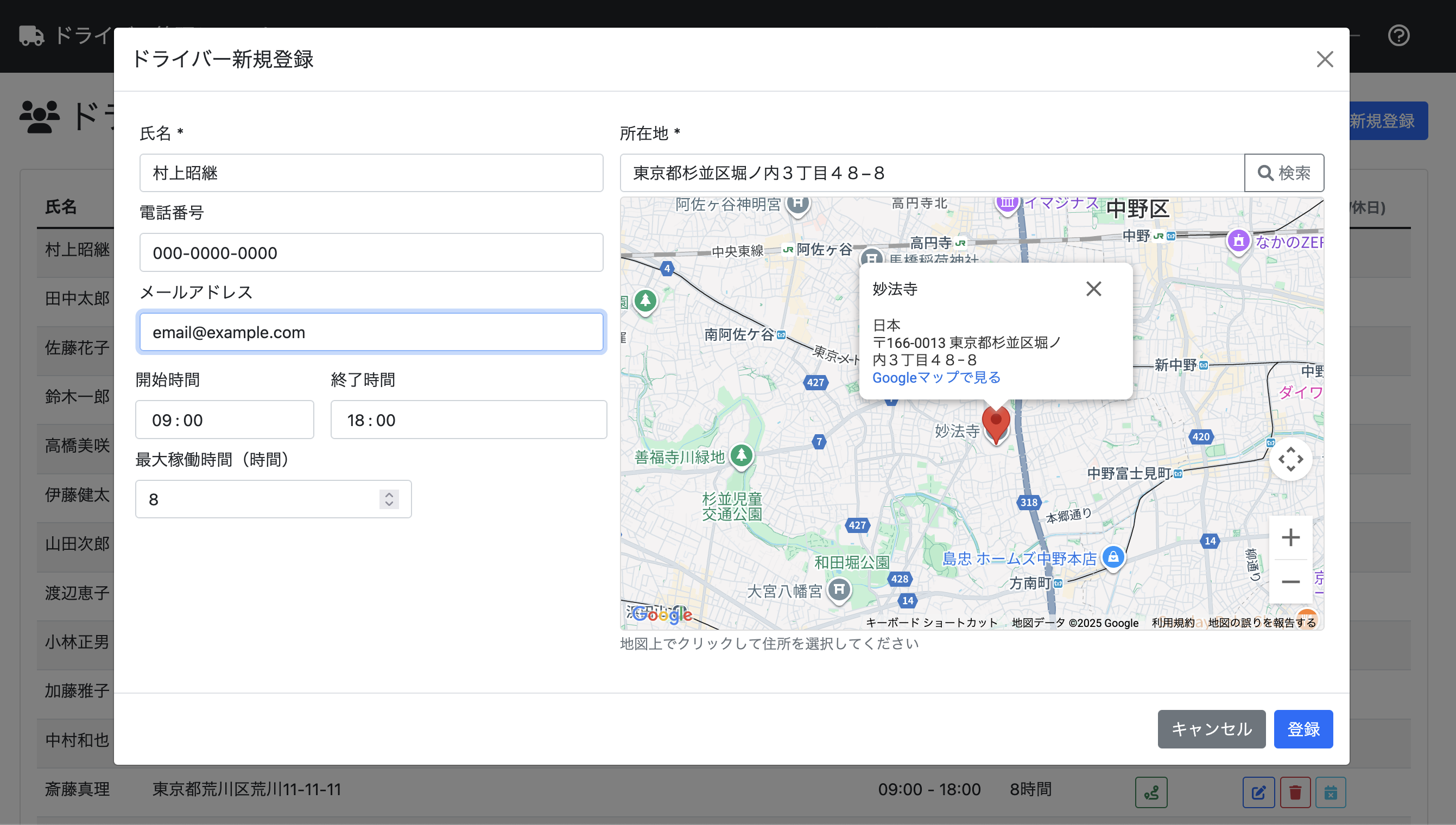
配達を行うドライバーを登録・管理を行います。
休日設定
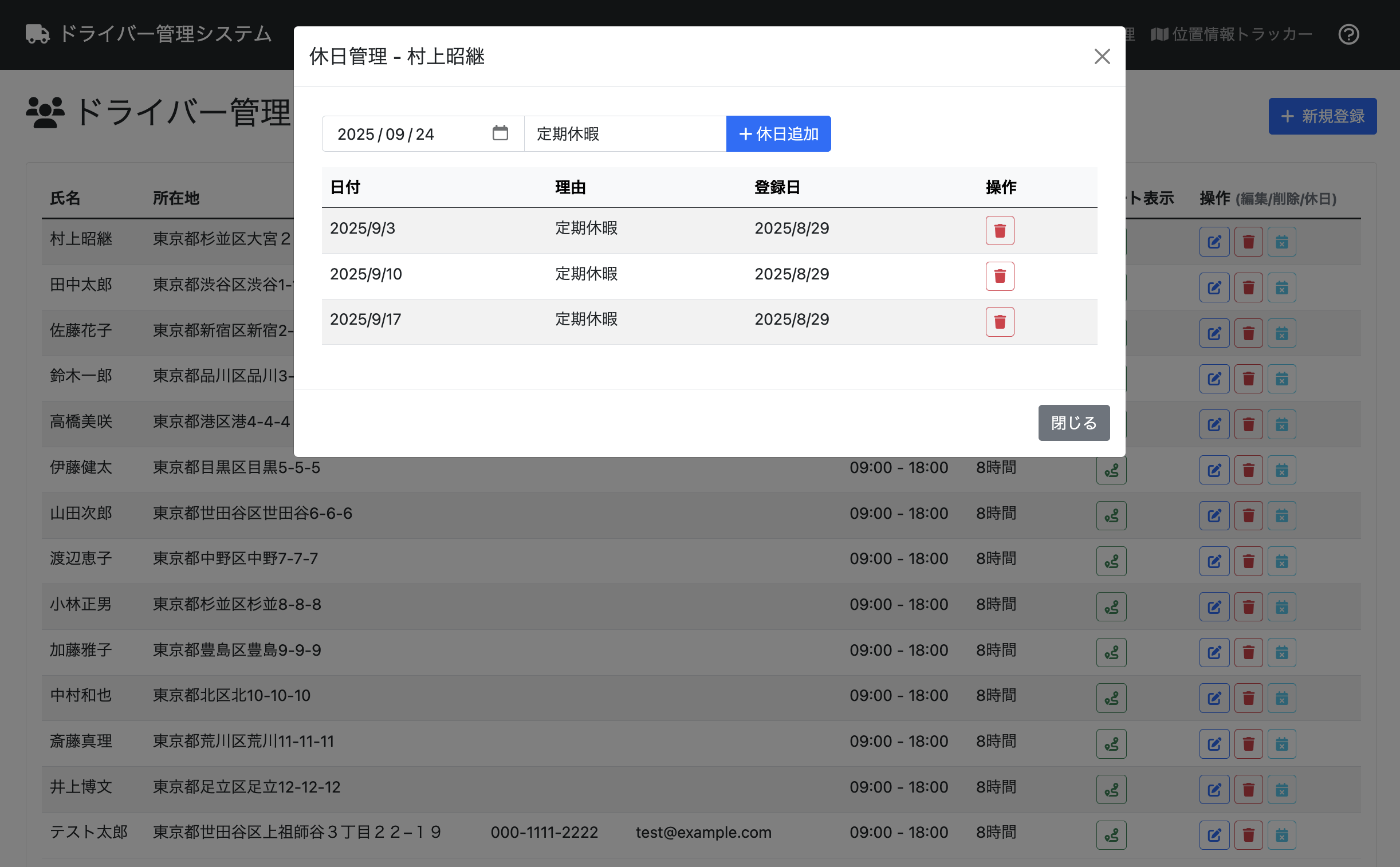
登録された各ドライバーの休日を設定します。
打ち合わせ設定
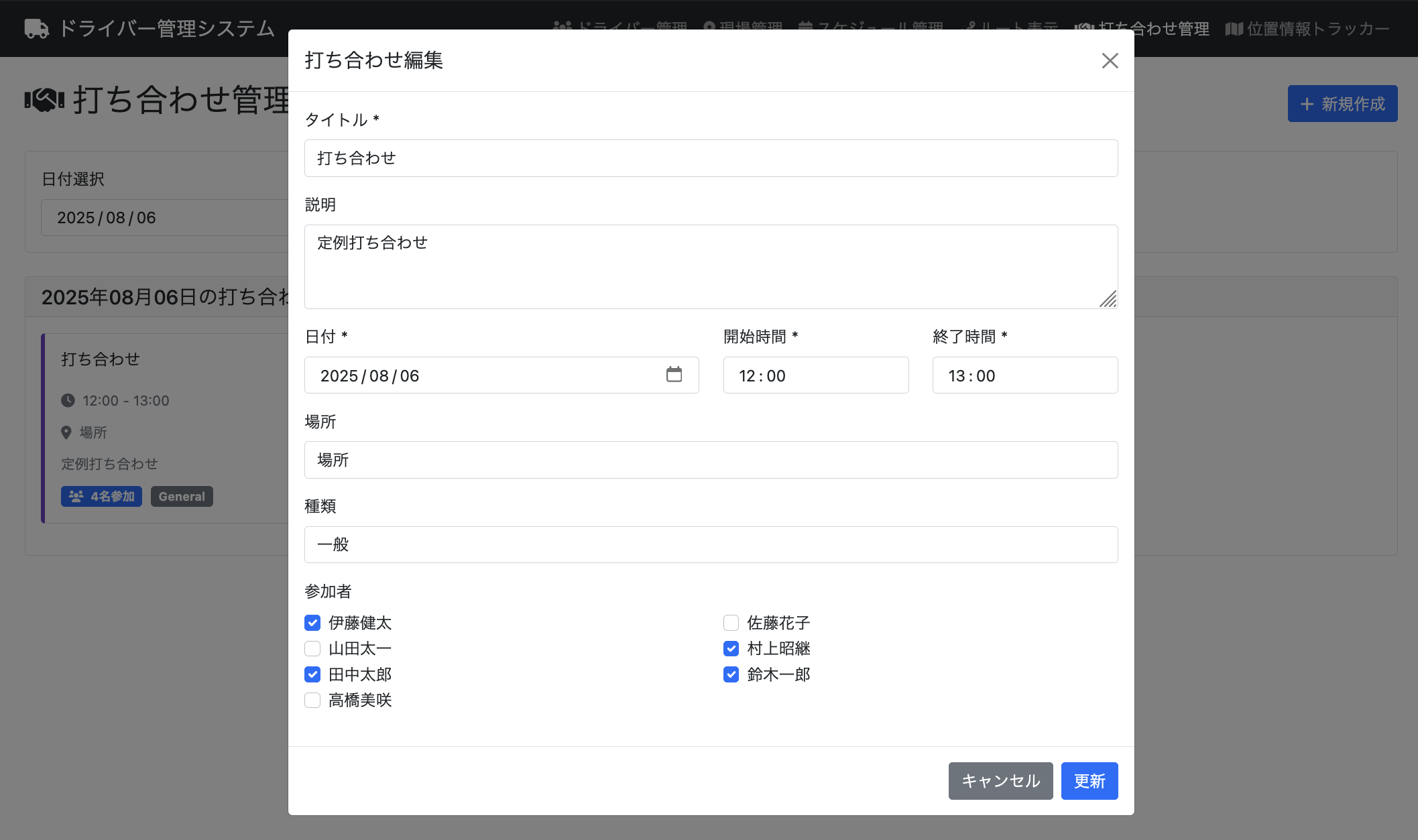
打ち合わせを追加して参加するドライバーを設定します。
注意事項
- 所在地と稼働時間を必ず設定してください
- スケジュールを作成する前に、休日と打ち合わせを設定してください
-
スケジュール管理
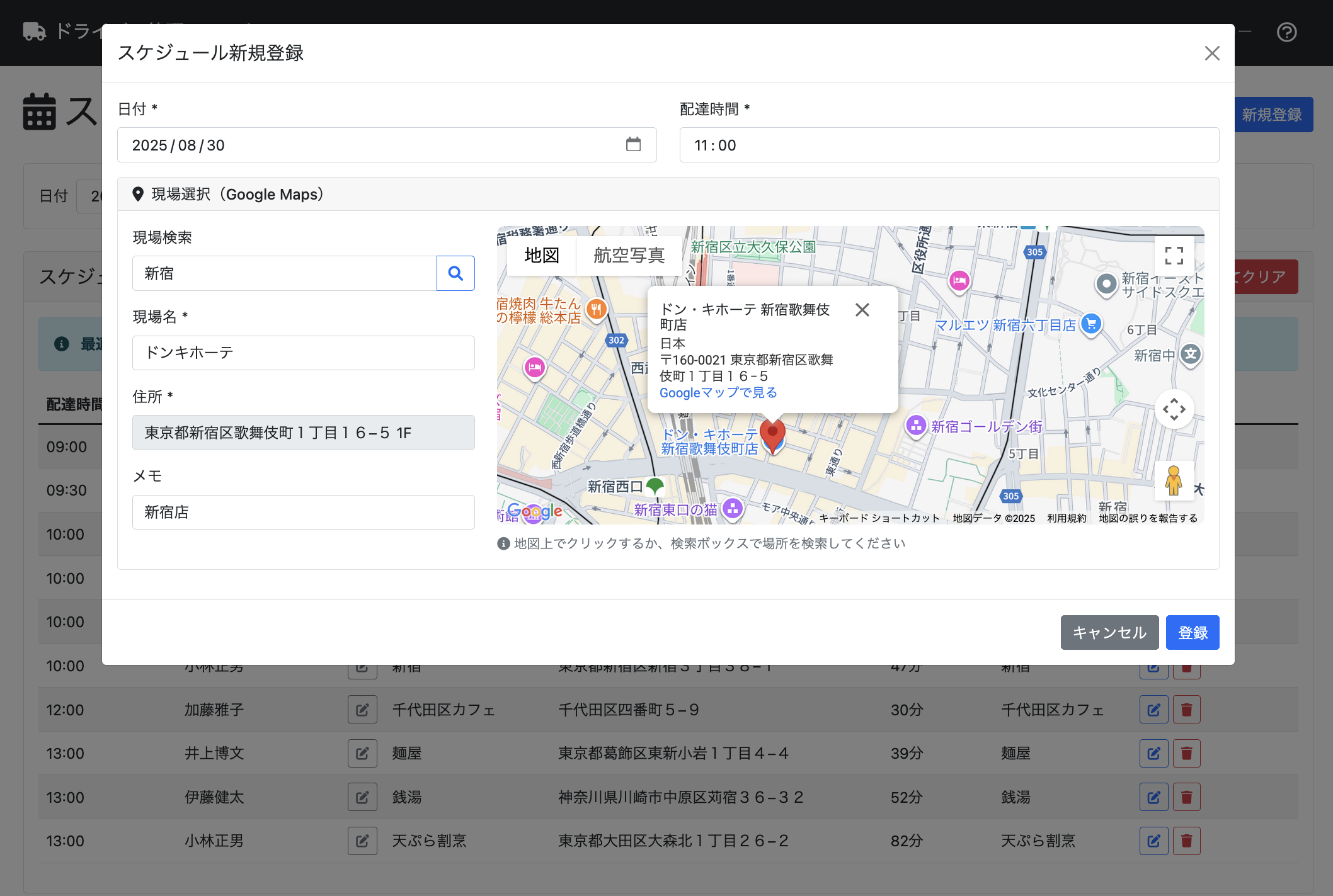
Map上から配達先を選び、配達する時間を設定します。
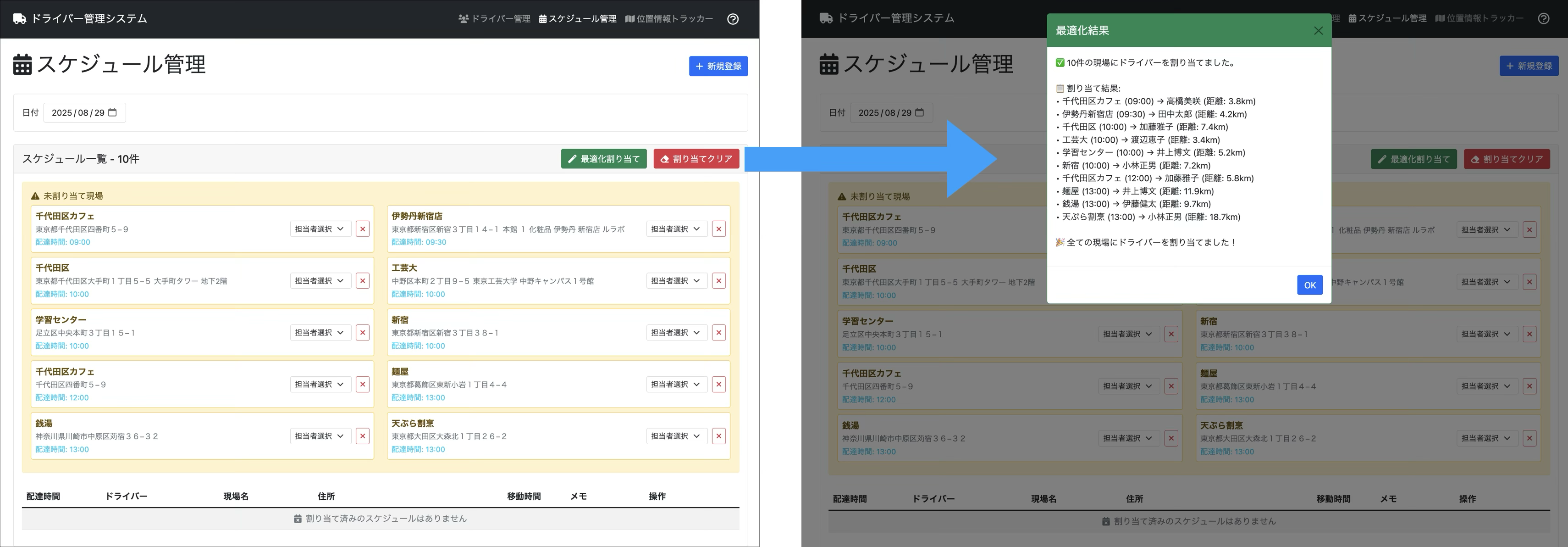
最適化割り当て実行
作成したスケジュールに対して、最適なドライバーを割り当てます。
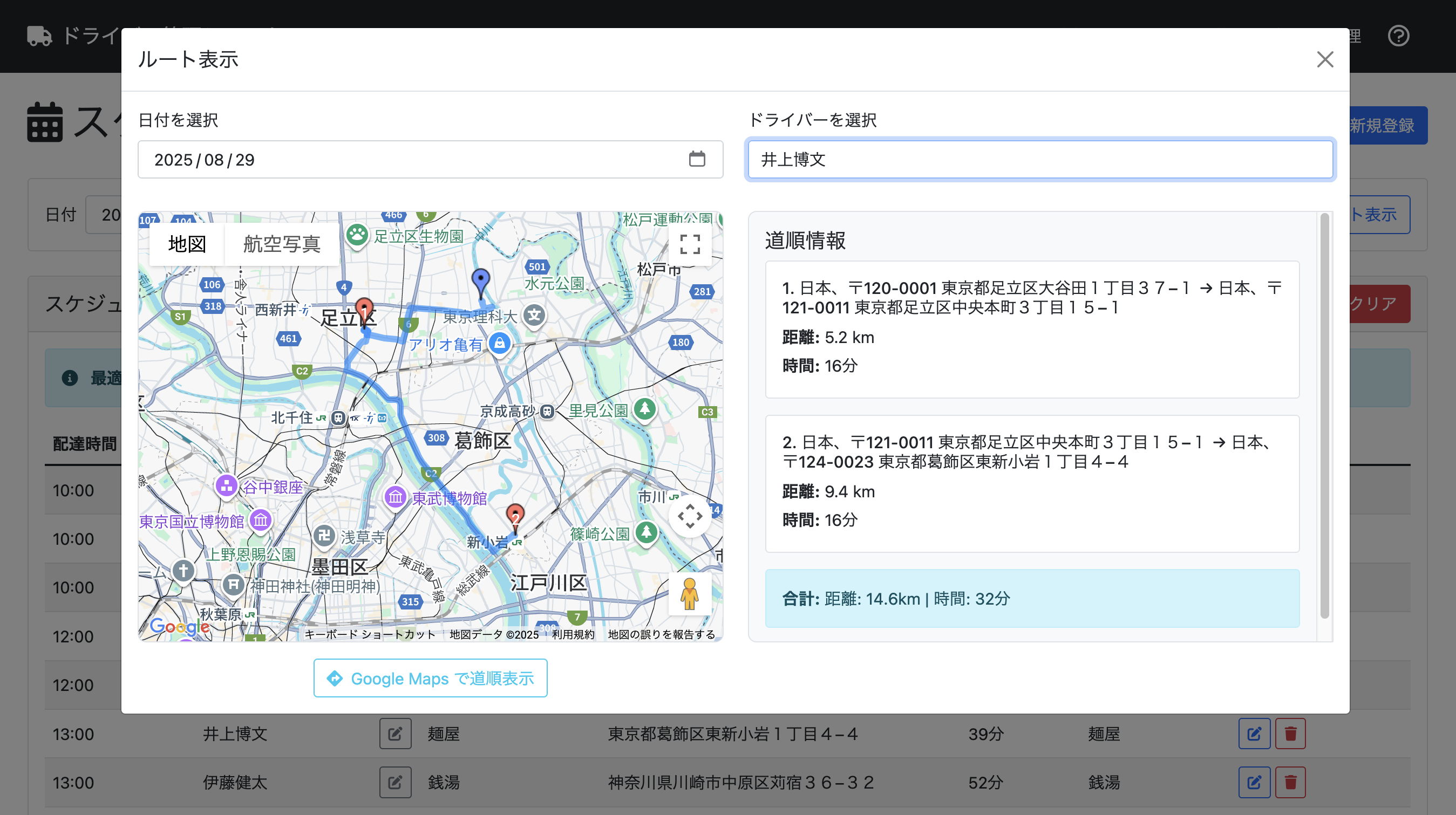
ルート表示
作成したスケジュールに対して、ルートを表示します。
重要なポイント
- ドライバー情報は正確に入力する
- 休日設定を忘れずに行う(スケジュール作成前)
- 打ち合わせ設定を忘れずに行う(スケジュール作成前)
- 最適化結果を確認し、必要に応じて手動で調整する
ダッシュボード
ダッシュボードの概要
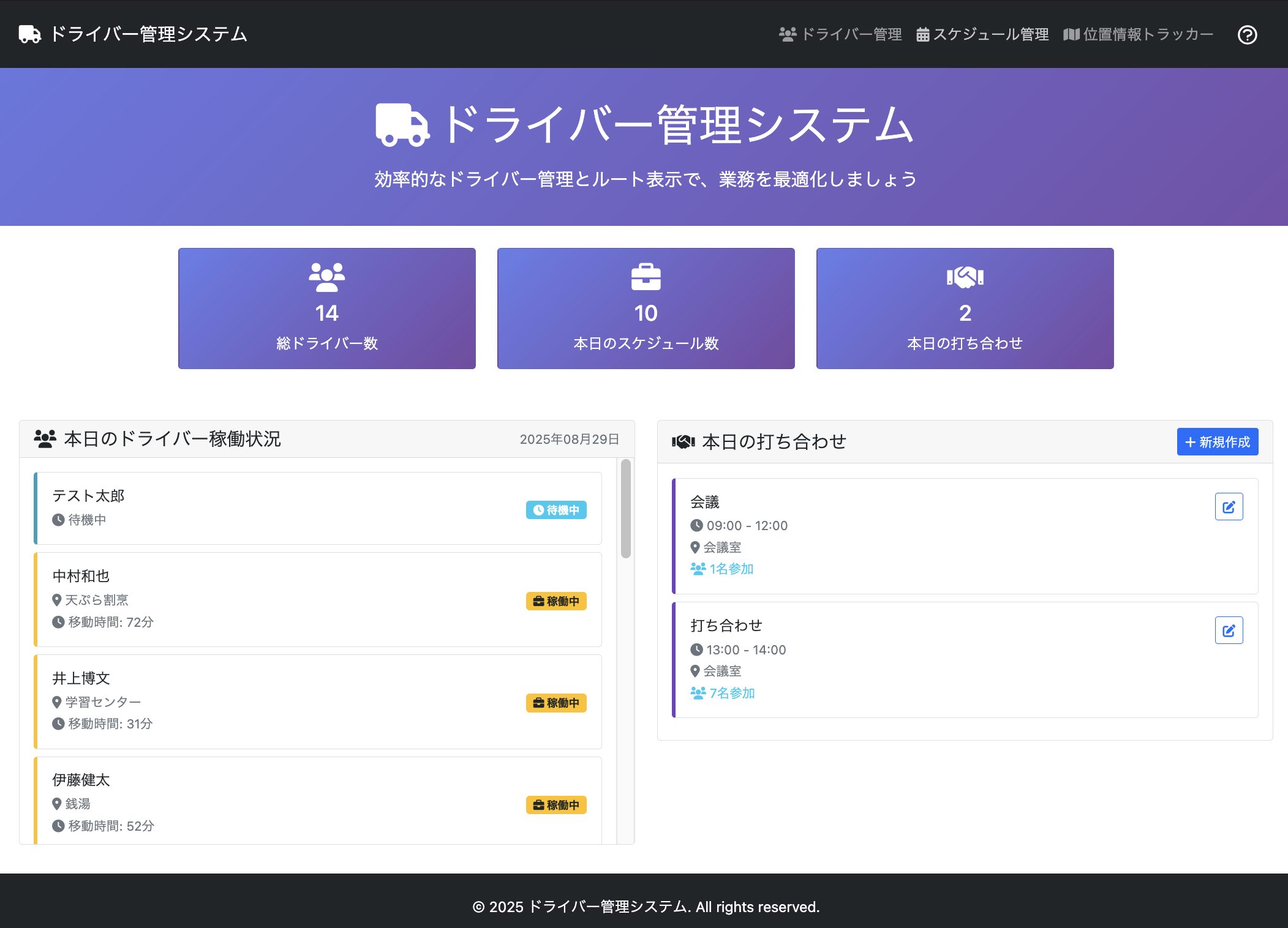
システムの全体的な状況を一目で確認できるメイン画面です。
主な機能
総ドライバー数
登録されているドライバーの総数を表示します。
本日のスケジュール数
今日のスケジュールに登録されている件数を表示します。
本日の打ち合わせ
今日の打ち合わせの件数を表示します。
ドライバー稼働状況
稼働中
スケジュールに登録され、現場で作業中のドライバー
打ち合わせ中
会議や打ち合わせに参加中のドライバー
休日
休日設定されているドライバー
待機中
スケジュールがなく、待機状態のドライバー
打ち合わせ管理
-
打ち合わせの追加
新規作成から打ち合わせ画面に移動し、タイトル、時間、場所、参加者等を設定します。
打ち合わせを追加すると、本日の打ち合わせの一覧に追加されます。
注意事項
- 事前に登録しておくと、スケジュール最適化時に自動的に除外されます
ドライバー管理
ドライバー管理の概要
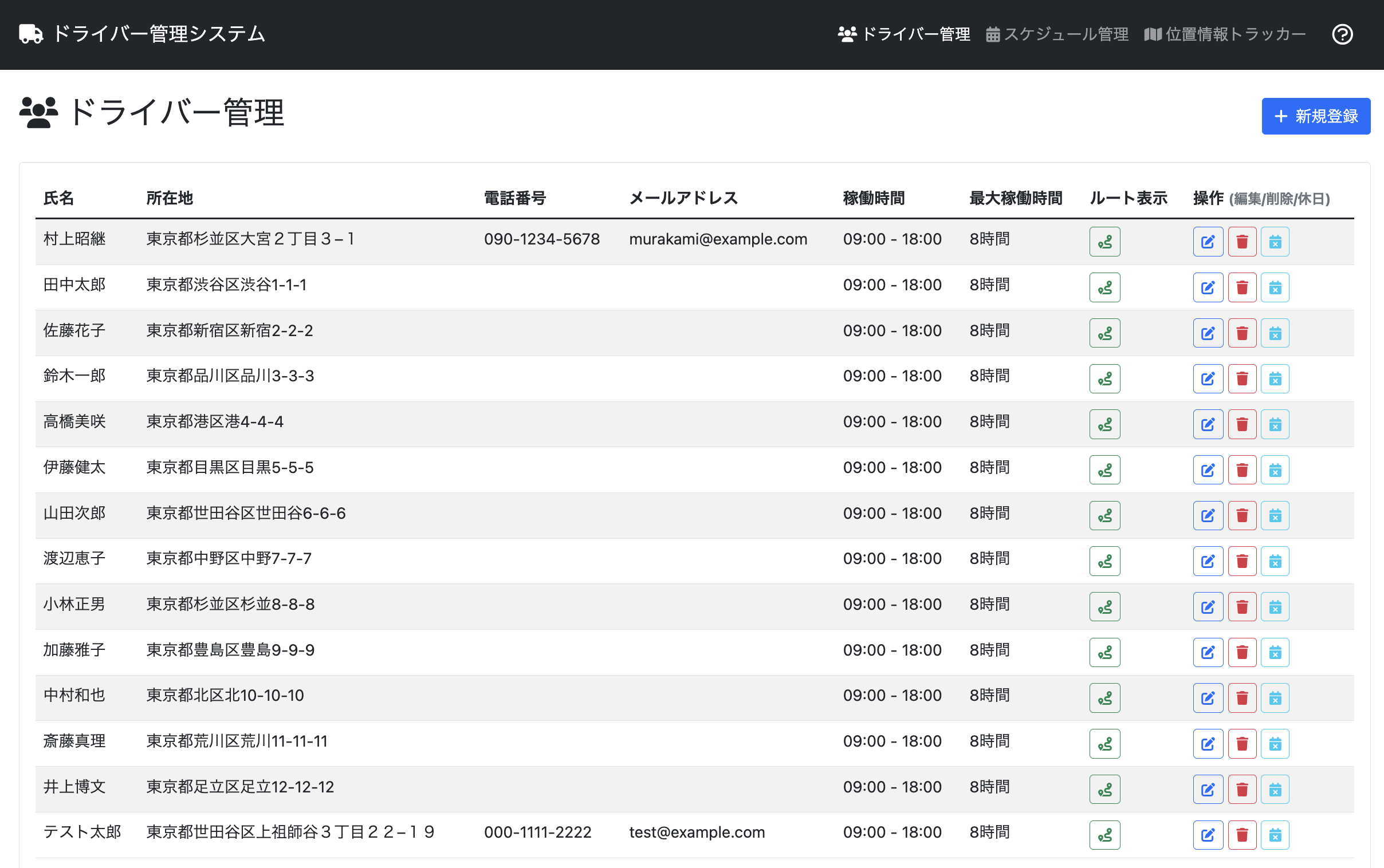
ドライバーの基本情報の登録・編集・削除を行います。
ドライバー登録手順
-
ドライバー登録
ドライバーの氏名、所在地、電話番号、稼働時間設定などの基本情報を入力します。所在地はMapから選択します。
編集と削除
- 編集と削除は、ドライバー一覧画面の操作列にある と ボタンをクリックします。
-
休日管理
各ドライバーの操作列にある ボタンをクリックして、休日を設定します。
注意事項
- 事前に登録しておくと、スケジュール最適化時に自動的に除外されます
注意事項
- ドライバーの情報を大幅に変更する場合は、影響するスケジュールの再確認が必要です
- ドライバーを削除する前に、スケジュールに含まれていないか確認してください
スケジュール管理
スケジュール管理の概要
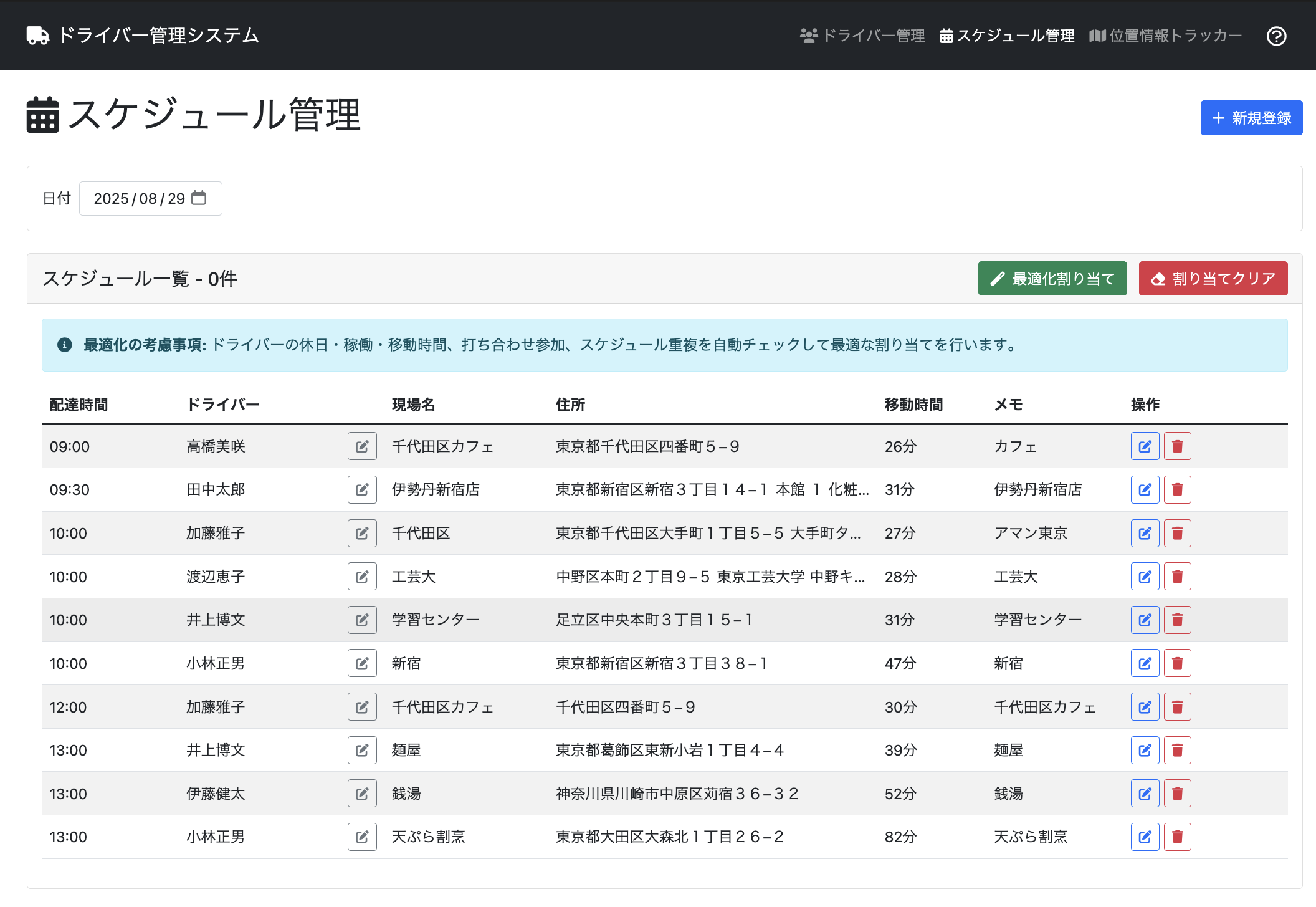
日別のスケジュール作成、編集、最適化を行います。
スケジュール作成手順
-
日付選択
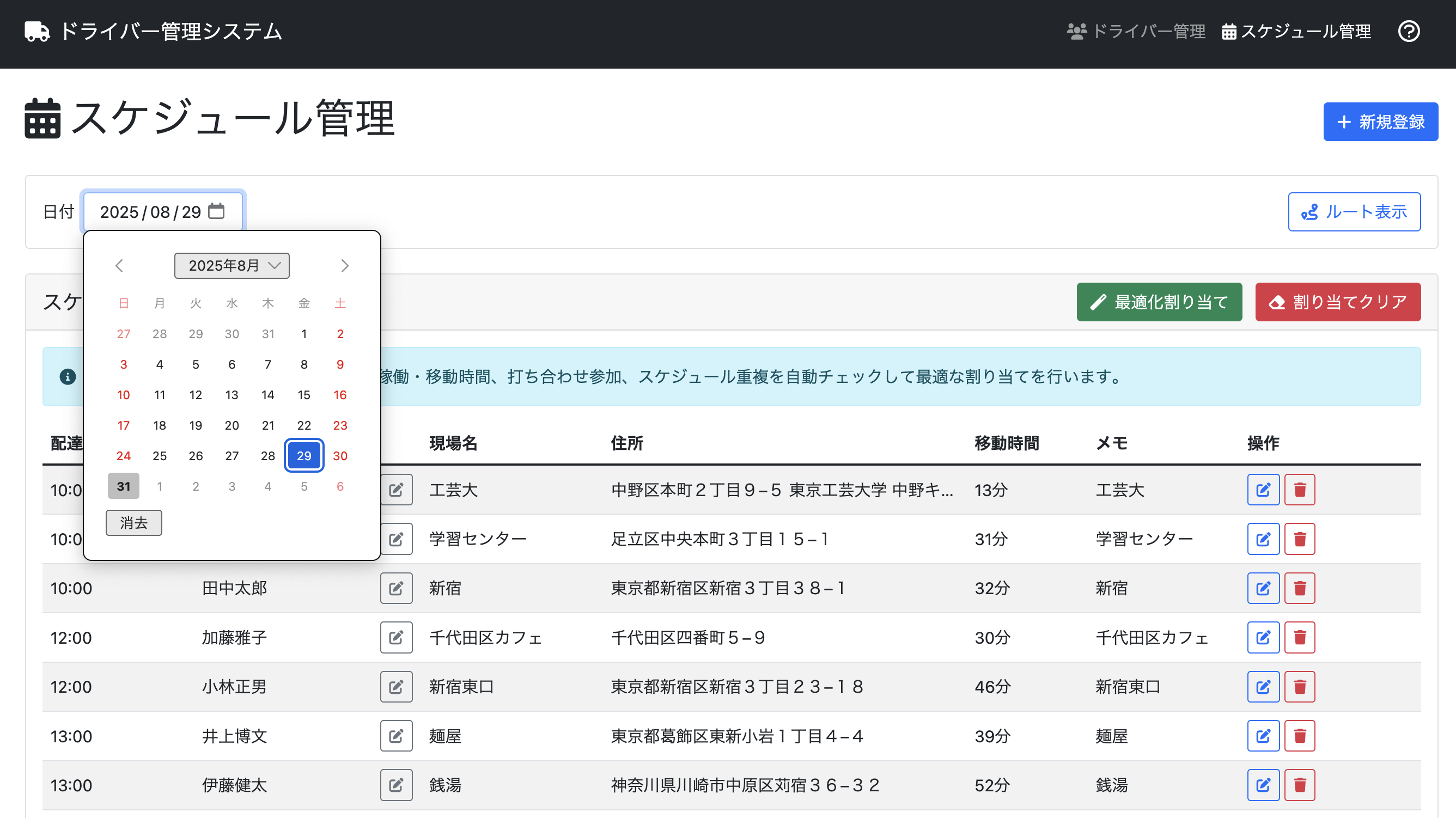
スケジュールを作成したい日付を選択します。
-
現場情報入力
その日の現場情報を入力します。現場名、住所、配達時間、メモなどを入力してください。
-
自動割り当て実行
ドライバーが未割り当てのスケジュールに対してシステムが自動的に最適なドライバーを割り当てます。距離、稼働時間、待機中などを考慮した最適解を計算します。
-
手動調整
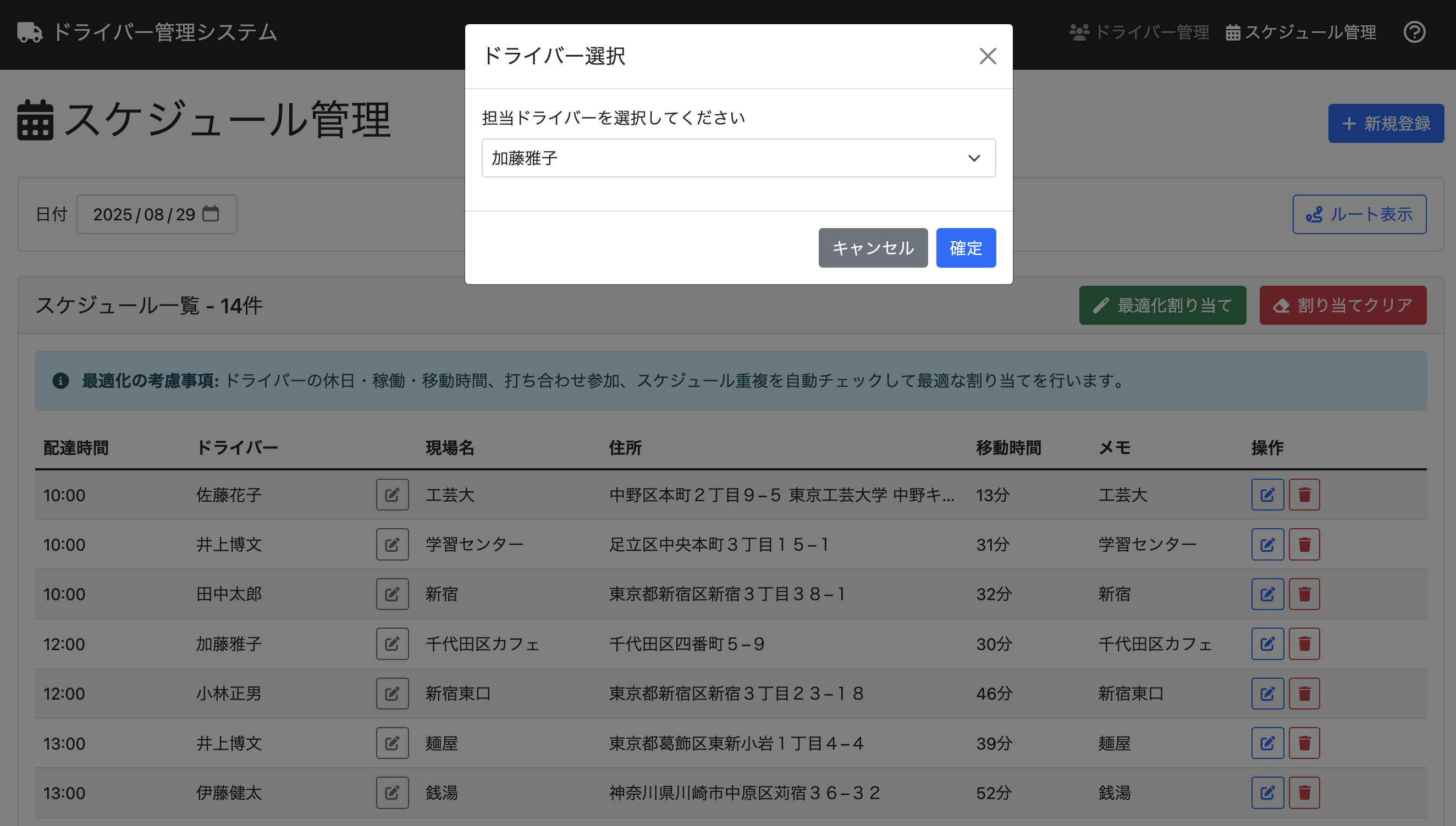
自動割り当ての結果を確認し、必要に応じて手動で調整します。ドライバー列の ボタンから変更できます。
最適化のメリット
- 移動時間の最小化により、効率的な配車が実現できます
- ドライバーの稼働時間バランスが自動的に調整されます
- スキルと現場要件のマッチングにより、作業品質が向上します
- 燃料費や人件費などのコスト削減効果が期待できます
その他
-
スケジュール編集
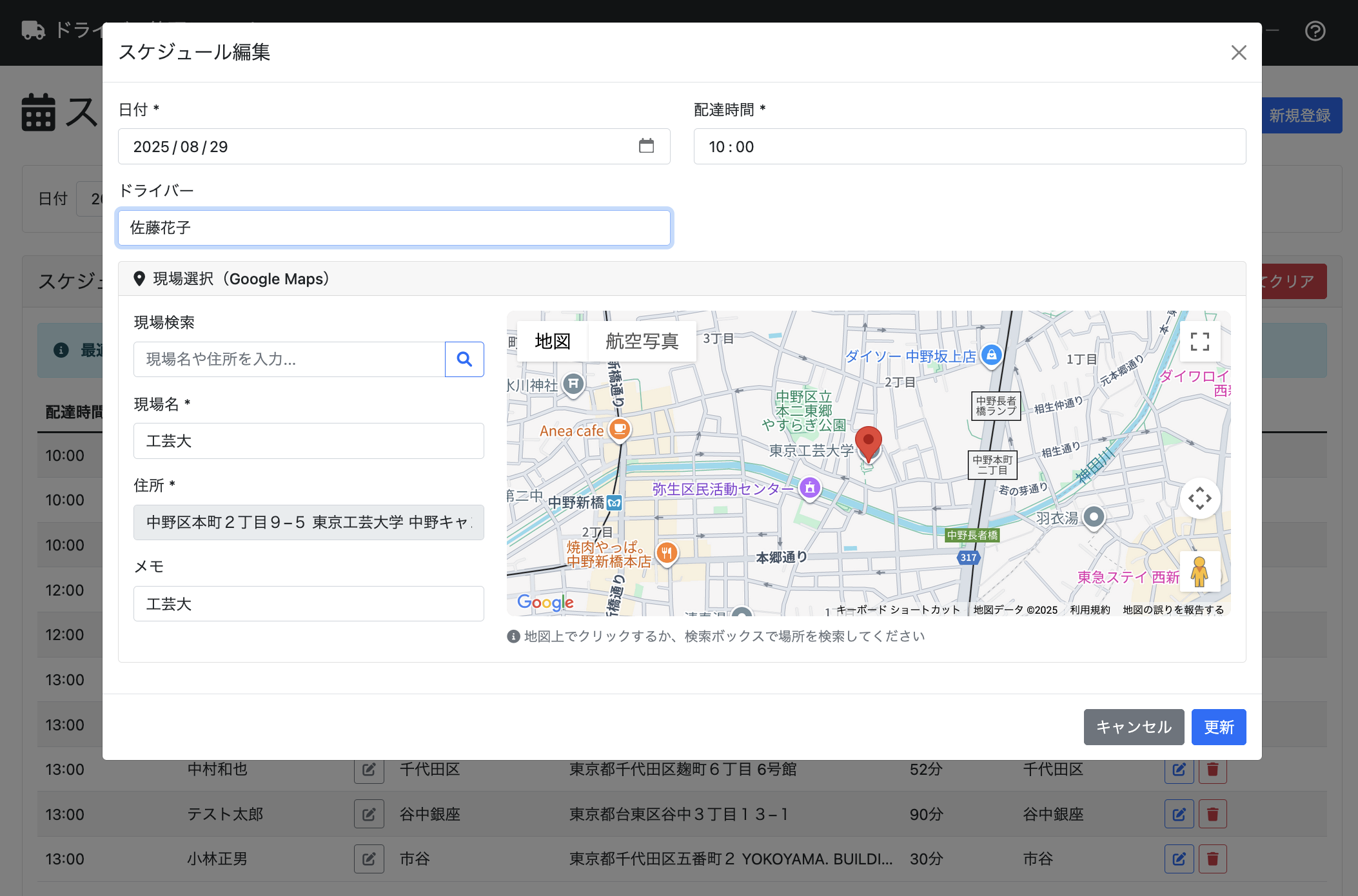
ボタンからスケジュールの内容やドライバーを変更できます。
-
ルート表示
ルート表示ボタンから割り当てられたドライバーのルートを表示して確認することができます。
移動時間について
- ルート表示は最適な順序で計算されるため、実際の移動効率を反映しています
移動時間の表示について
- スケジュールテーブル: 往復時間を表示(ドライバーの住所から現場への往復)
- ルート表示: 片道時間を表示(最適化されたルートでの各地点間の移動)